Консоль розробника в Counter–Strike 2 є гарним способом для налаштування гри. Консольні команди допомагають швидко внести зміни до параметрів ігрового процесу. Ми зібрали для вас усі основні консольні команди в CS2, які допоможуть підвищити FPS та покращити ігровий досвід.
Як відкрити консоль розробника в CS2
У CS консоль розробника відкривається натисканням клавіші (~). Але якщо ви використовуєте консоль уперше, вона може не відкриватися, оскільки вимкнена в налаштуваннях.
У такому випадку необхідно відкрити Налаштування гри, знайти параметр «Увімкнути консоль розробника» та активувати його. Після цього ви зможете відкривати консоль стандартною клавішею (~).
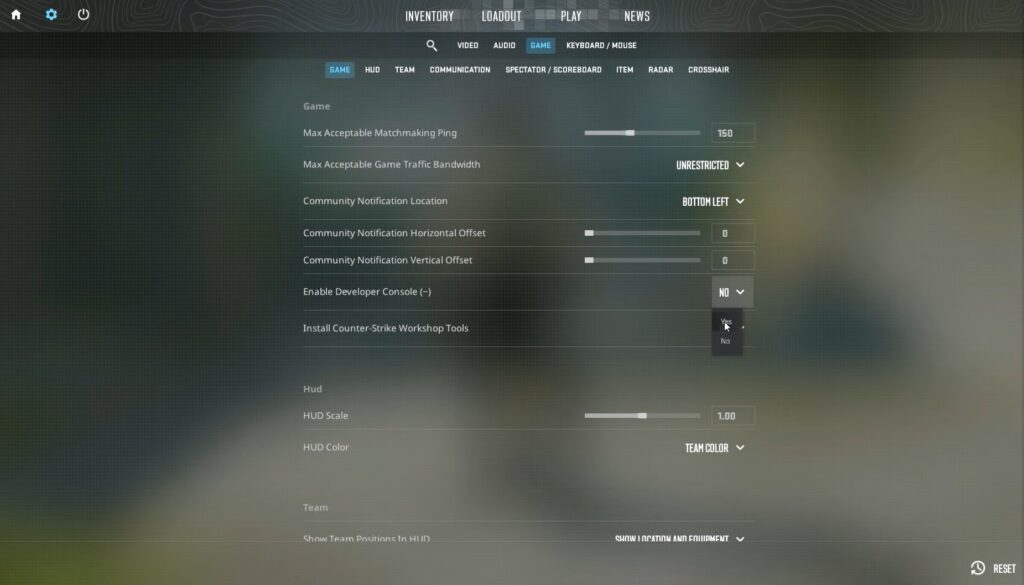
За потреби клавішу можна змінити в налаштуваннях керування або за допомогою команди:
bind [new key] toggleconsole
Налаштування біндів у CS2
Бінд – це комбінація клавіш, яка дозволяє виконувати певну дію в грі. Наприклад, на тренувальній мапі можна літати або виконувати повний закуп одним натисканням кнопки.
Бінди в Counter–Strike 2 налаштовуються через консоль розробника. Для цього потрібно відкрити її та ввести команду:
bind key "action"
Замість key слід вказати кнопку, яка відповідатиме за бінд, а “action” замінити на потрібну команду.
Приклад бінда
Якщо ви відкриєте мапу з ботами та введете в консолі команду:
bind m "noclip"
після натискання клавіші M ви зможете літати, а повторне натискання вимкне цю функцію.
Консольні команди для покращення продуктивності CS2
Ці команди дозволяють налаштувати графіку, плавність роботи, встановити обмеження FPS та оптимізувати продуктивність гри.
-
fps_max [0–999] – встановлює обмеження FPS. Значення
0знімає ліміт. -
mat_queue_mode [value] – визначає кількість ядер процесора, що використовуються грою. Значення
2активує багатопоточність. -
r_dynamic [0/1] – вмикає або вимикає динамічне освітлення.
-
cl_forcepreload [0/1] – завантажує всі ресурси на початку матчу.
-
mat_queue_mode 1 – дозволяє грі автоматично обрати оптимальну кількість потоків процесора.
-
r_drawtracers_firstperson 0 – вимикає трасери куль, зменшуючи навантаження на GPU.
-
cl_interp [value] – відповідає за згладжування рухів інших гравців.
-
rate [value] – контролює швидкість передачі даних мережею.
-
cl_updaterate [value] – частота оновлень від сервера (рекомендовано 128).
-
engine_low_latency_sleep_after_client_tick true – зменшує input lag і покращує плавність гри.
Команди для налаштування HUD
За допомогою цих команд ви можете адаптувати інтерфейс під власні потреби, прибравши зайві елементи та додавши корисну інформацію.
-
hud_scaling [value] – змінює розмір елементів HUD (0.5–1.2).
-
cl_hud_color [value] – змінює колір HUD.
-
r_show_build_info [0/1] – вимикає водяний знак версії гри.
-
cl_draw_only_deathnotices [0/1] – залишає лише killfeed і приціл.
-
cl_radar_always_centered [0/1] – вимикає центрування радара.
-
cl_radar_icon_scale_min [0.4–1.25] – розмір іконок на радарі.
-
cl_radar_rotate [0/1] – обертання або фіксація радара.
-
cl_radar_scale [value] – масштаб радара (популярні значення 0.3–0.45).
-
cl_hud_radar_scale [value] – фізичний розмір радара (рекомендовано 1.15–1.3).
-
cl_showfps [0/1/2/3] – відображення лічильника FPS.
-
cl_hud_playercount_showcount [0/1] – показ кількості живих гравців.
-
cl_showloadout [0/1] – відображення спорядження.
Налаштування прицілу в CS2
Правильно налаштований приціл суттєво впливає на точність і концентрацію під час гри.
-
cl_crosshairstyle [value] – стиль прицілу (актуальні 2, 4 і 5).
-
cl_crosshairsize [value] – довжина ліній прицілу.
-
cl_crosshairthickness [value] – товщина ліній.
-
cl_crosshairgap [value] – відстань між лініями.
-
cl_crosshair_drawoutline [0/1] – додає чорний контур.
-
cl_crosshair_outlinethickness [0–3] – товщина контуру.
-
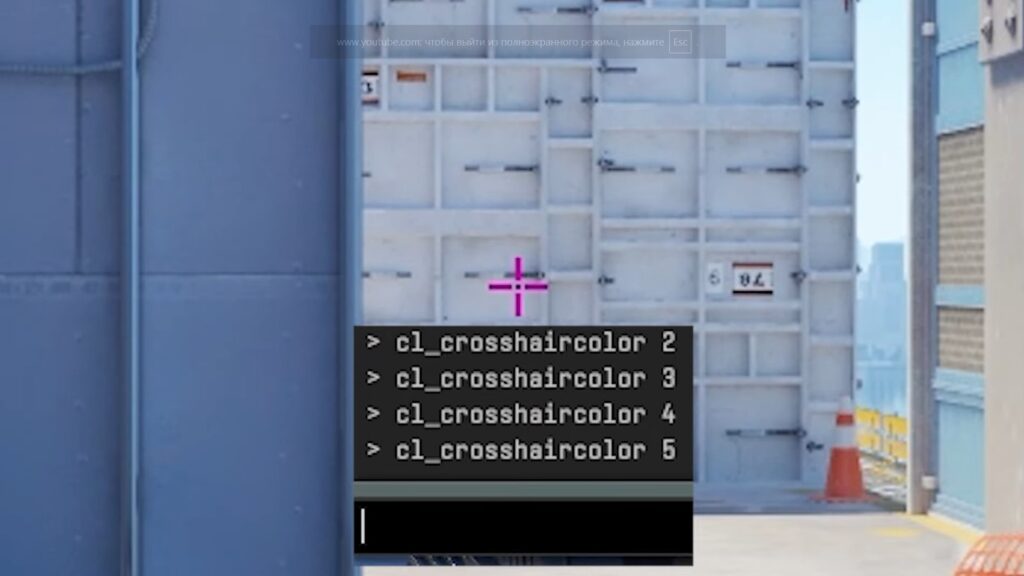
cl_crosshaircolor [value] – колір прицілу.
-
cl_crosshaircolor_r / g / b [0–255] – налаштування кольору за RGB.
-
cl_crosshair_t [0/1] – вимикає верхню лінію прицілу (форма «Т»).
Налаштування миші
Консоль дозволяє точно налаштувати чутливість миші відповідно до вашого стилю гри.
-
sensitivity [value] – встановлює чутливість миші.
Основні команди viewmodel
Ці команди відповідають за положення та відображення зброї на екрані.
-
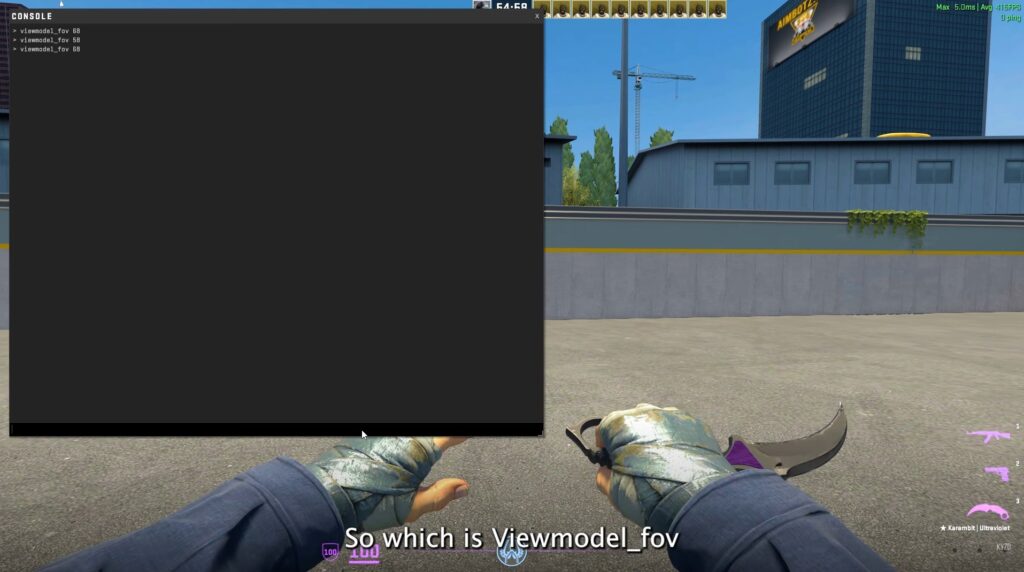
viewmodel_fov [54–68] – поле зору моделі зброї.
-
viewmodel_offset_x [value]
-
viewmodel_offset_y [value]
-
viewmodel_offset_z [value]
Для точнішого налаштування можна використовувати спеціальні мапи з Майстерні Steam, наприклад crashz’ Viewmodel Generator CS2.
Налаштування звуку
Консольні команди дозволяють тонко налаштувати звук у Counter–Strike 2.
-
volume [0–1] – загальна гучність гри.
-
snd_voipvolume [0–1] – гучність голосового чату.
-
voice_mute [name / all] – вимикає голосовий чат.
-
voice_unmute [name / all] – вмикає голосовий чат.
Команди для тренувальної мапи
Для ефективного тренування гранат, таймінгів і позицій корисно створювати локальні тренувальні мапи з розширеним функціоналом.
-
sv_cheats 1 – вмикає чити на сервері.
-
mp_buytime 1 – дозволяє купувати будь-коли.
-
sv_showimpacts 1 – показує місця влучань.
-
sv_infinite_ammo 1 – нескінченні набої.
-
ammo_grenade_limit_total 5 – до 5 гранат одночасно.
-
god – безсмертя.
-
sv_gravity [value] – зміна гравітації.
-
cl_grenadepreview 1 – траєкторія польоту гранат.
-
mp_roundtime 60 – тривалість раунду 60 хвилин.
-
bot_kick [all / ct / t / name] – видалення ботів.
-
mp_limitteams 0 – вимикає ліміт гравців у командах.
-
mp_autoteambalance 0 – вимикає автобаланс.
-
bot_add [T/CT] [easy/normal/hard/expert] – додавання ботів.
-
mp_startmoney 60000 – стартові $60 000.
-
mp_restartgame 1 – перезапуск матчу.
Підсумки
Консольні команди в CS2 відкривають широкі можливості для гнучкого налаштування гри. Не бійтеся експериментувати з параметрами – це допоможе краще зрозуміти механіку та підібрати оптимальні налаштування саме для вас. Удачі на сервері.