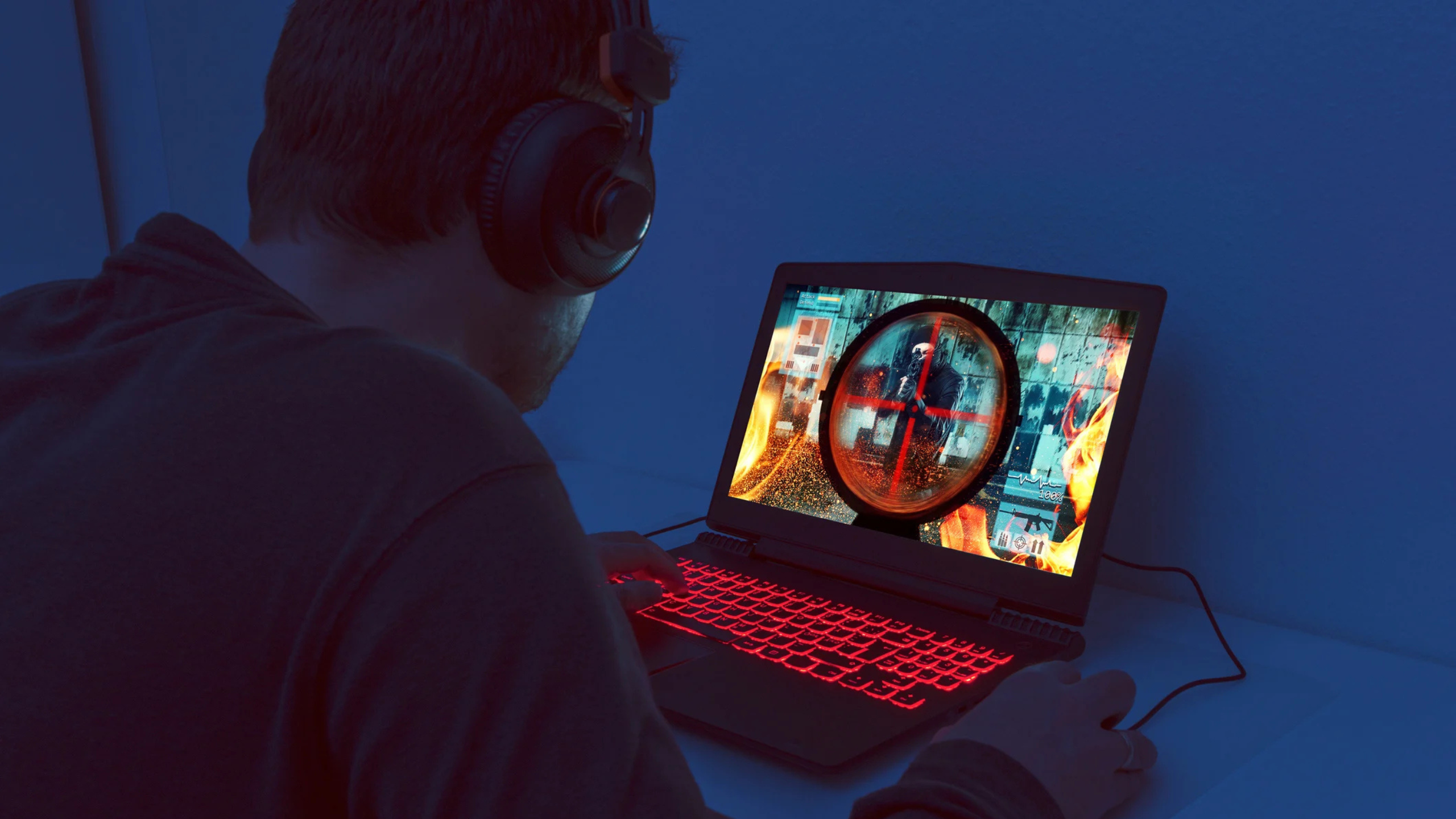
Ноутбуки за рахунок своєї мобільності мають перевагу над персональними комп’ютерами, особливо у питанні мобільності. Це дозволяє гравцеві їдучи у відпустку, відрядження чи ще кудись мати можливість пограти в улюблені ігри.
Але світ геймінгу стрімко розвивається, тому лептопи яким вже декілька років можуть бути неактуальними для сучасних ігор. Через це деякі геймери бачать перевагу у ПК, який легко покращити, тому що ти можеш замінити будь який елемент, тоді як в ноутбуці є певні обмеження. Тільки це не означає що ваш ноутбук після декількох років користування можна відправляти на смітник. Ми підготували невеликий гайд, який допоможе вам зрозуміти, як оновити ігровий ноутбук і підтримувати його в гарному робочому стані.
Перевірка технічного стану
Відразу кидатися у модернізацію ноутбуку не варто. Спочатку оцініть в якому стані ваш пристрій і що саме ви хочете в ньому покращити.
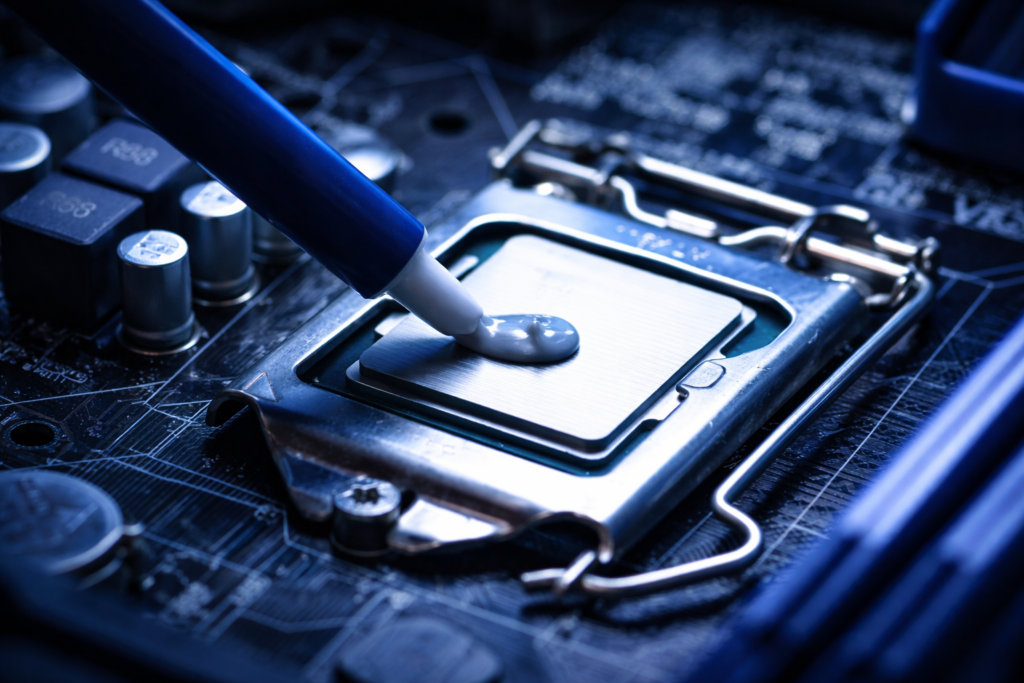
Ще варто віддати лептоп на чистку та заміну термопасти, обслуговування ігрового ноутбука допоможе покращити циркуляцію повітря в пристрої і допоможе уникнути сильного перегрівання, що продовжить його життєвий строк.
Перевірте стан самої системи
Спочатку варто перевірити наскільки добре оптимізована ваша операційна система. Переконайтесь, що у вас стоять актуальні драйвера. Якщо ви сумніваєтесь, то можете використати програму, накриклад, Driver Easy, яка покаже які драйвера необхідно оновити.
Часто цей крок допомагає суттєво покращити ефективність ноутбуку в іграх. Особливо враховуючи той факт, що розробники відеокарт з кожним оновленням намагаються адаптовувати обладнання під вимоги сучасних ігор.
Покращення продуктивності ігрового ноутбука ще залежить від кількості встановлених на нього програм. Для ефективної роботи пристрою позбудеться всіх непотрібних програм на вашому ноутбуці. Також відкрийте «Диспетчер задач», де ви можете відключити автозапуск непотрібних вам програм та зупинити процеси, які просто працюють у фоновому режимі, але ви їх не використовуєте.
Очищення пристрою від тимчасових файлів і оптимізація ігрового ноутбука допоможе звільнити ресурси пристрою для ефективної роботи.
Стежте за температурою роботи ноутбука
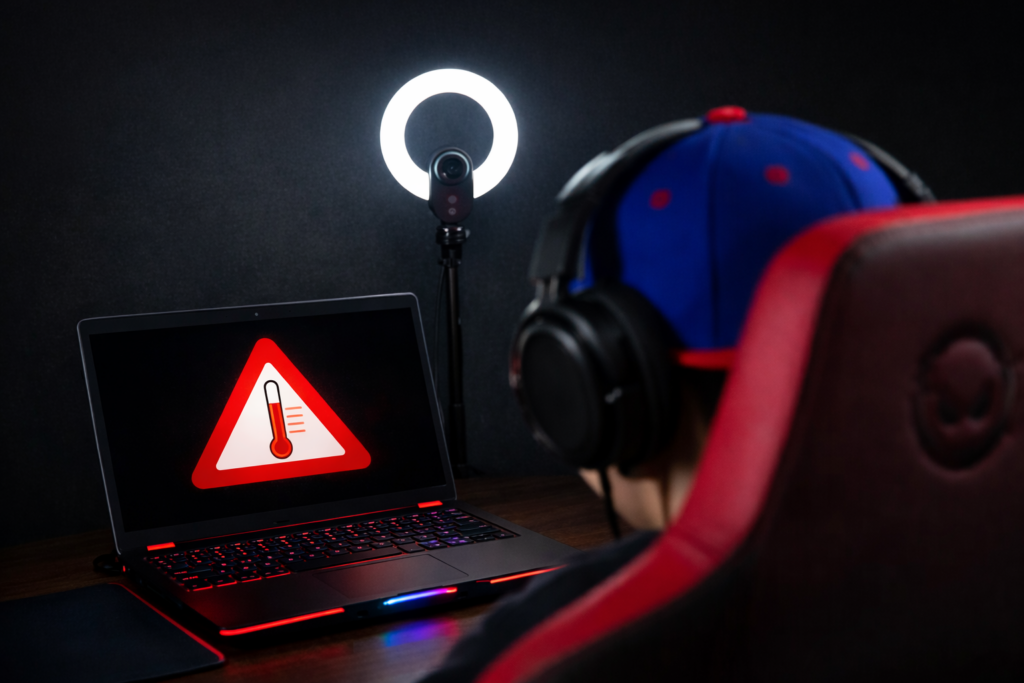
Ми вже згадували раніше, що важливо щоб лептоп не перегрівався, так як це впливає на термін його служби. Тож, які є рішення для охолодження ноутбука? Перш за все треба очистити його від пилу, зробити заміну термопасти і термопрокладок. Таке технічне обслуговування варто робити 1-2 рази на рік.
Також варто не закривати отвори через які в корпус ноутбуку заходить і виходить повітря. Так як такі отвори часто знаходяться знизу, варто використовувати підставку, щоб була гарна циркуляція повітря. В різних в магазинах можна зустріти підставки з вентиляторами, які за заявами виробників охолоджують ноутбук. Але ефективність такого девайсу майже не помітна, якщо вона взагалі є, тому не рекомендуємо на них витрачатися, вони просто будуть займати місце на столі.
Тому найкращими варіантом є регулярна очистка ноутбуку від пилу та відключення непотрібних процесів при роботі з програмами та іграми, які потребують великої кількості ресурсів пристрою.
Зробіть ставку на продуктивність
На ігровому ноутбуці варто відмовитися від використання режиму економії енергії та увімкнути режим високої продуктивності. Це можна зробити відкривши налатування, потім перейти у розділ «Система» і обирати «Живлення», там ви зможете активувати потрібний вам режим. Це дозволить вам змістити пріоритет роботи системи з автономності на більшу продуктивність.
Оновлення ключових елементів ноутбуку
Зробити повне оновлення апаратного забезпечення ноутбука — це набагато складніший процес, якщо порівнювати з ПК. Більшість комплектуючих впаяні в материнську плату ноутбука, але можна додати оперативної пам’яті, замінити жорсткий диск і зробити ще декілька кроків для покращення продуктивності пристрою.
Тільки оновлення ігрового ноутбука треба починати після оцінки технічного стану пристрою. Ви маєте переконатися, що причина його поганої роботи не заключається в погано налаштованій операційній системі або відсутності актуальних драйверів.
Якщо ви впевнилися, що є необхідність в заміні або покращенні комплектуючих, то тут треба переходити до вивчення того, що саме ви можете замінити. Треба дізнатися, які виробники комплектуючих і які саме моделі суміжні саме з вашим ноутбуком. Це дозволить уникнути витрат на комплектуючі, які вам не будуть підходити.
Оперативна пам’ять
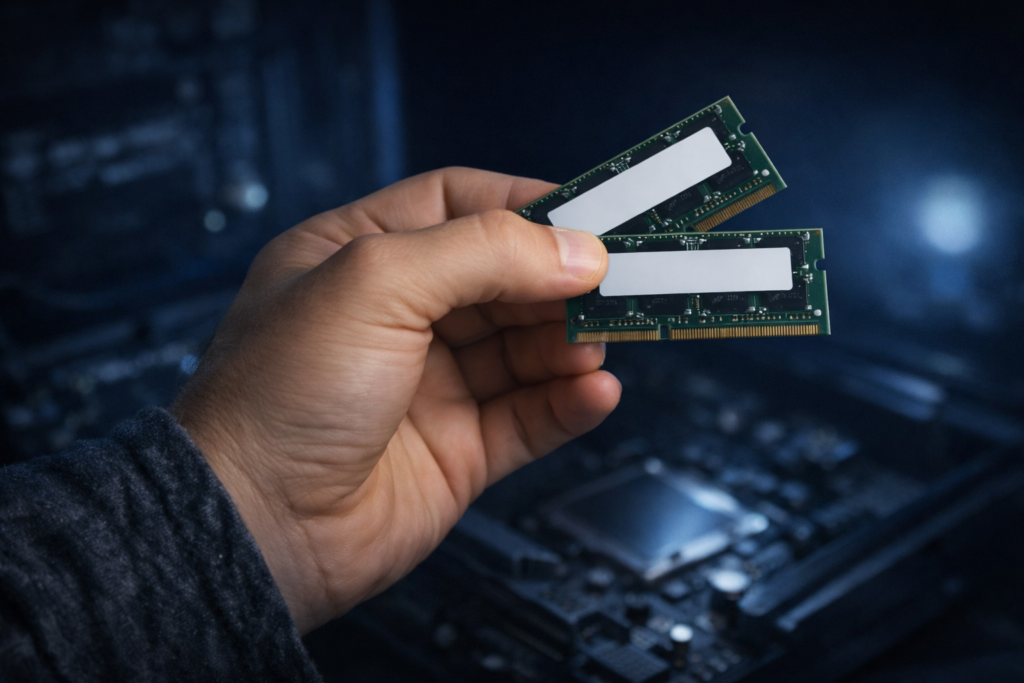
Перш за все варто звернути увагу на кількість вашої оперативної пам’яті. Оновлення оперативної пам’яті ігрового ноутбука є одним із відносно бюджетних варіантів його покращення, який не вимагає серйозних технічних робіт.
Для сучасних ігор оптимальним обсягом RAM є 16 ГБ, тому якщо у вас 8 ГБ або менше то рекомендуємо почати з заміни або додавання ще однієї планки оперативної пам’яті, якщо є слот.
Серед переваги оновлення оперативної пам’яті є:
- Покращення швидкості роботи системи.
- Покращення продуктивності в роботі з великими файлами і в іграх.
- Підвищення багатозадачності ноутбуку.
Це зробить ваш ноутбук більш довгоживучим, так як RAM є важливим елементом ефективної роботи ОП, різних програм та ігор.
SSD vs HDD для ігор
Для новачка в комп’ютерних комплектуючих часто виникає питання в чому різниця між SSD і HDD для ігор. Пропонуємо коротко в цьому розібратися.
HDD більш бюджетно доступний варіант, але він відстає в плані продуктивності. SSD коштує дорожче, але при його використанні система працює приблизно в два рази швидше, те саме стосується завантаження ігор. Тому зараз для якісного геймінгу SSD є необхідністю, тоді як HDD можна використовувати як додатковий диск для зберігання різних файлів.
Якщо у вашому ноутбуці використовується HDD, то краще його замінити. Якщо немає такої технічної можливості, то подумайте про додавання SSD на додатковий слот, який часто передбачений в ноутбуках.
Підбиваючи підсумки, ми можемо сказати, що оновлення SSD-накопичувача ігрового ноутбука покращить продуктивність пристрою, ігри та сама система почнуть завантажуватися і працювати значно швидше. Не просто так останнім часом у рекомендованих системних вимогах ігор можна зустріти наявність SSD.
Зовнішня відеокарта для ноутбука
Звісно, головною проблемою ігрових ноутбуків є відеокарти, все через те, що процес їх заміни складний, а в деяких випадках зовсім неможливий. Тому тут можна використовувати зовнішній графічний процесор для ноутбука (eGPU), який є повнорозмірною відеокартою з ПК, яка підключається через Тандерболт або USB-C.
Зовнішній графічний процесор для ноутбуку складається з відеокарти для ПК та корпусу eGPU з наявним слотом PCIe і блоком живлення. Завдяки використанню eGPU ви можете помітно покращити графічну продуктивність вашого просторою.
Але таке технічне рішення має певні недоліки. Наприклад, блок для eGPU потребує додаткового місця через що втрачається мобільність. Також не варто забувати про сумісність, так як не всі ноутбуки можуть підтримувати зовнішній графічний процесор або використовувати всю потужність відеокарти.
Тепер давайте розглянемо кроки для налаштування зовнішнього графічного процесора:
- Необхідно перевірити чи сумісний ваш ноутбук з eGPU. Для цього ви можете зайти на сайт виробника і пошукати там інформацію, також упевніться що у вас є можливість зробити підключення через Тандерболт або USB-C. Не треба забувати і про оновлення драйверів та BIOS до актуальної версії.
- Після цього оберіть бокс та відеокарту, які будуть підходити вашому пристрою. Потім потрібно встановити відеокарту до слоту PCIe всередині боксу та підключити живлення.
- Далі з’єднайте бокс з ноутбуком завдяки кабелю Тандерболт або USB-C. Ще можна використовувати зовнішній монітор, це покращить FPS в іграх десь на 5-10%.
- По завершенню підключення необхідно встановити драйвера, їх можна знайти на сайті виробника відеокарти. Після цього переконайтесь що eGPU відображається в диспетчері пристроїв.
- Коли система почне відображати eGPU необхідно перейти в налаштування Windows далі Settings → System → Display → Graphics, де треба поставити використання зовнішньої відеокарти для високопродуктивних процесів. Також через програми NVIDIA Control Panel або AMD Radeon Software можна вказати eGPU, як основний графічний процесор для ігор.
Підсумки
Підбиваючи підсумки, хотілося б сказати, що оновлення ігрового ноутбука є гарним варіантом для тих, хто хоче грати в сучасні ігри, але не має можливості придбати новий лептоп. Завдяки додаванню оперативної пам’яті, встановленню SSD і оптимізації самої системи вже можна мати ноутбук, який працює доволі швидко і підходить під більшість сучасних ігор. Звісно, завдяки eGPU ви можете додати у графічній продуктивності пристрою.
Головні поради щодо продуктивності ігрового ноутбука:
- Стежте за технічним станом пристрою.
- Регулярно очищайте ноутбук від пилу та замінюйте термопасту. Стежте, щоб пристрій не перегрівався.
- Відключайте непотрібні фонові програми та видаляйте тимчасові файли.
- Перевіряйте чи встановлені у вас актуальні драйвера.
- Робіть ставку на продуктивність ноутбуку, а не економію енергії.
- Збільшення RAM і встановлення SSD зробить ваш пристрій більш продуктивним.
Сподіваємося, що ця стаття допоможе вам актуалізувати ваш ігровий ноутбук і зробити його більш продуктивним, щоб ви могли насолоджуватися новими іграми.
Ця стаття вийшла за підтримки LORGAR — міжнародного бренду ігрових аксесуарів для геймерів та стрімерів, покликаних вивести ваш ігровий досвід на новий рівень. Місія бренду — надати кожному геймеру живі та захоплюючі емоції від гри на високоякісних пристроях, натхненних запитами найкращих геймерів.
LORGAR успішно вийшов на ринок у 2022 році. Продуктове портфоліо включає товари для вибагливих геймерів, стримерів та контент-кріейторів. Ознайомитись з асортиментом можна за посиланнями: lorgar.ua.
Бренд LORGAR належить ASBISc Enterprises Plc., одному з провідних дистриб’юторів ІТ-продуктів на ринках EMEA.